
Mihomo Party 和 Clash Verge Rev 有什么区别?
内核都是 mihomo,能力接近,差别主要在布局。Mihomo Party 把开关、配置、代理组都做成左栏的卡片,一屏能看到流量用量和当前模式。Clash Verge Rev 是传统的侧边栏加主区域。两个都免费开源,装上试一下更快得出结论。
本页最后更新:

一句话结论
一共八步,先点左栏的本地配置卡进订阅管理页,把地址粘进输入框点导入,再去代理组页挑节点,最后把左栏的系统代理开关打开。全程十分钟左右,每步都配了 Windows 实机截图。

在客户端总表里点 Mihomo Party 的「本地下载」拿 Windows 安装包,也可以去项目 Releases 页自己找。装完认这个带 M 字的图标。SmartScreen 拦下来时点「更多信息」再点「仍要运行」。
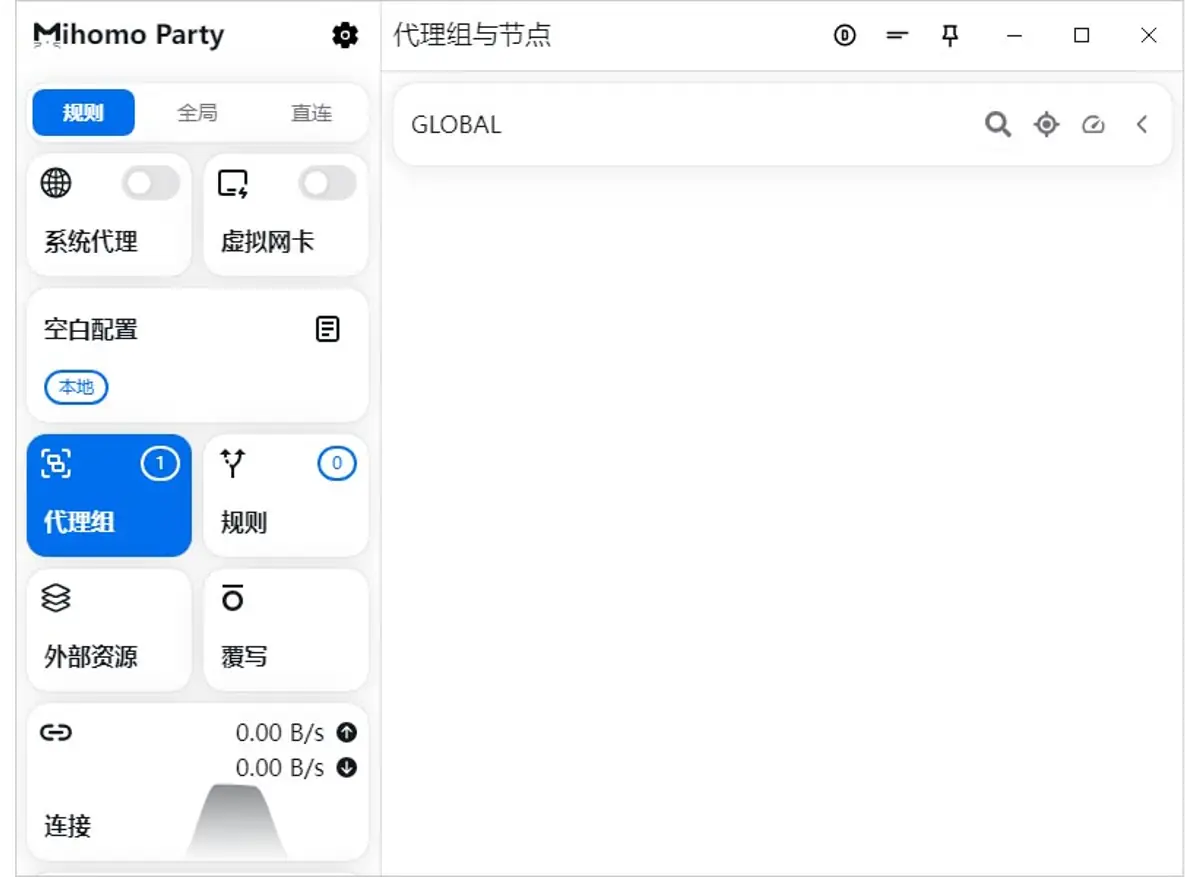
它的布局和别的客户端不太一样,功能全挤在左边一列卡片里。最上面一排是规则、全局、直连三个模式,往下是系统代理和虚拟网卡两个开关,再往下那张大卡片是当前用的配置,刚装好时显示的是空白配置。下面依次是代理组、规则、外部资源、覆写,最底下是实时网速。右边那一大片是当前选中卡片的详情区。
登录你买的那家机场的用户中心,找「订阅链接」或者「一键订阅」,把那条 https 开头的地址整条复制下来。这条地址等于账号凭证,不要转发给别人。
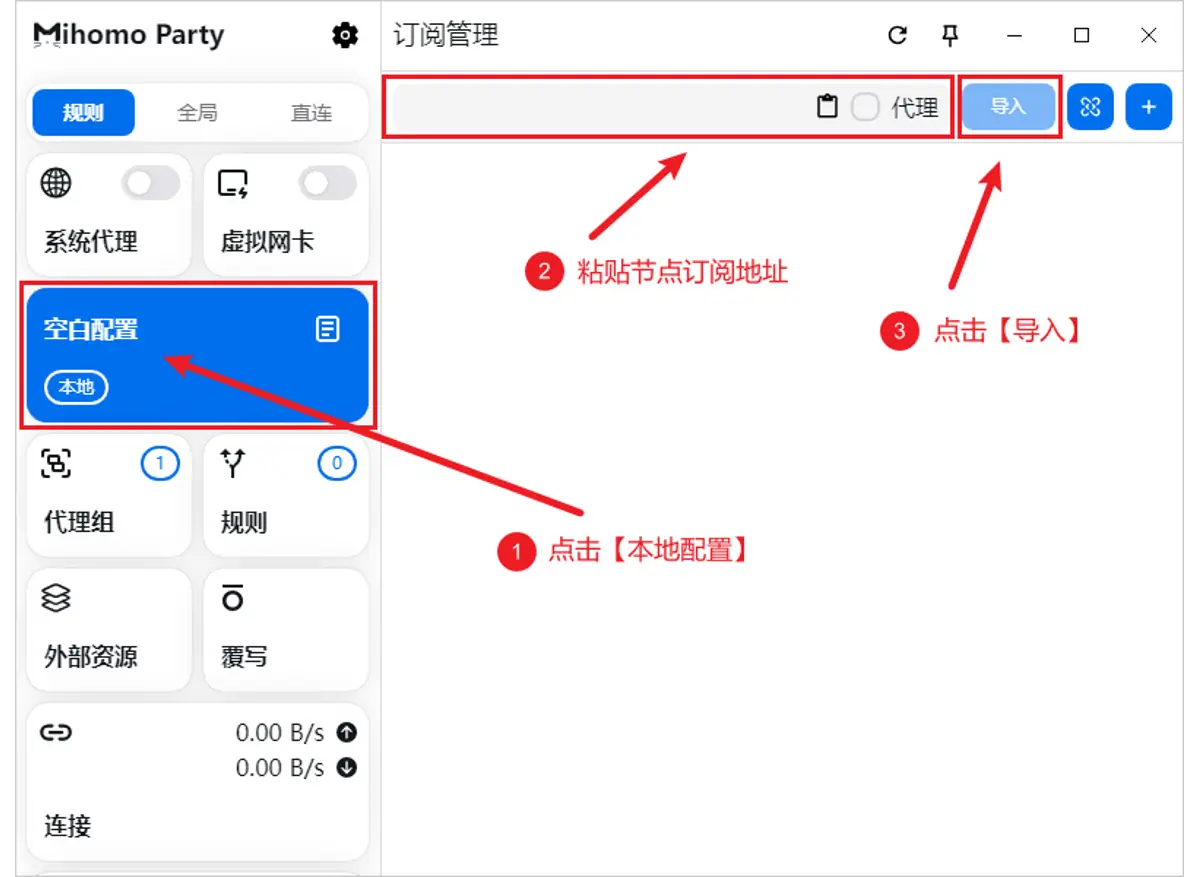
点左栏那张写着空白配置的卡片,右边切到订阅管理页。顶部有一条输入框,把订阅地址粘进去,点右边的「导入」。输入框里那个剪贴板图标可以直接读剪贴板,旁边的「代理」开关是让这次下载走已有代理,第一次导入时不用管它。
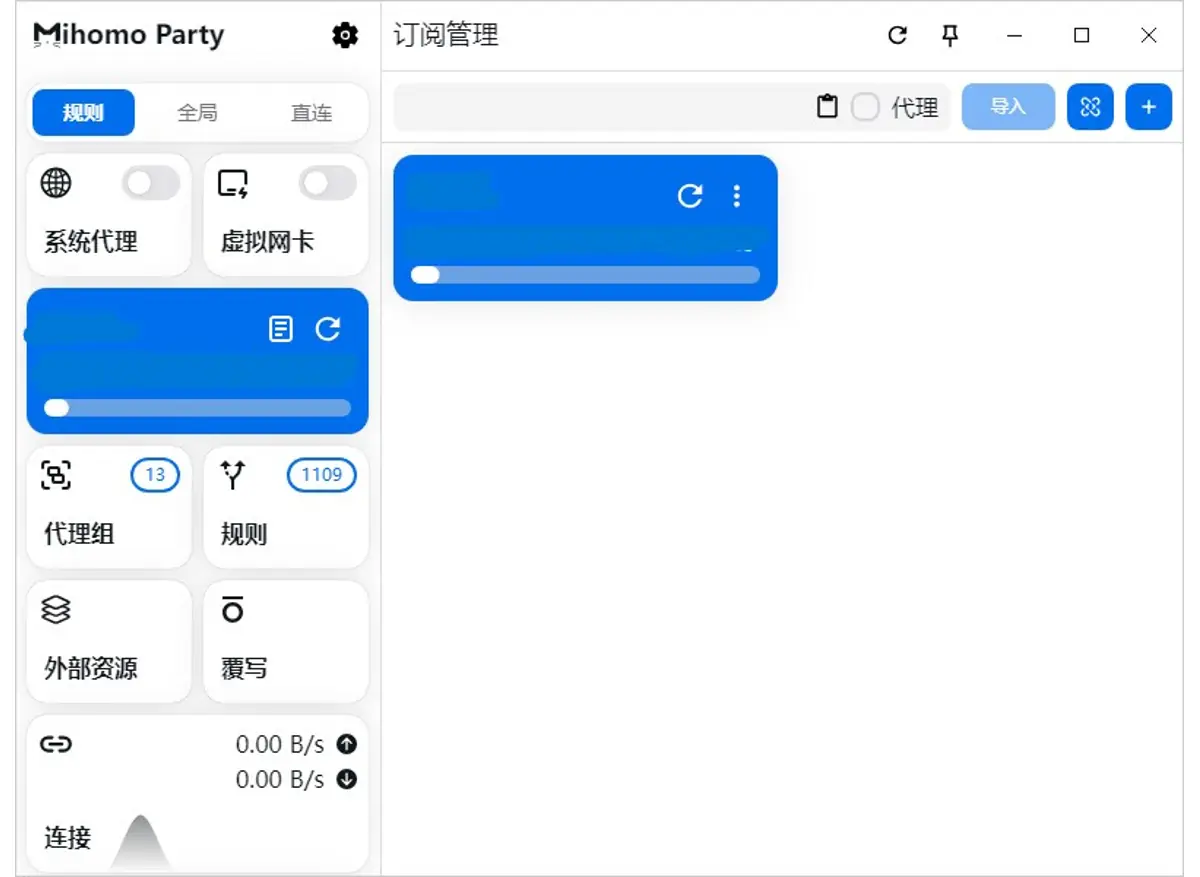
导入成功后右边会多出一张订阅卡片,左栏的配置卡也换成了这份订阅,下面带一条流量进度条。同时代理组和规则两张卡上的数字会跳起来,本文截图里是 13 个代理组、1109 条规则,这些数字来自机场给的配置,每家不一样。卡片上那个循环箭头是手动更新订阅。
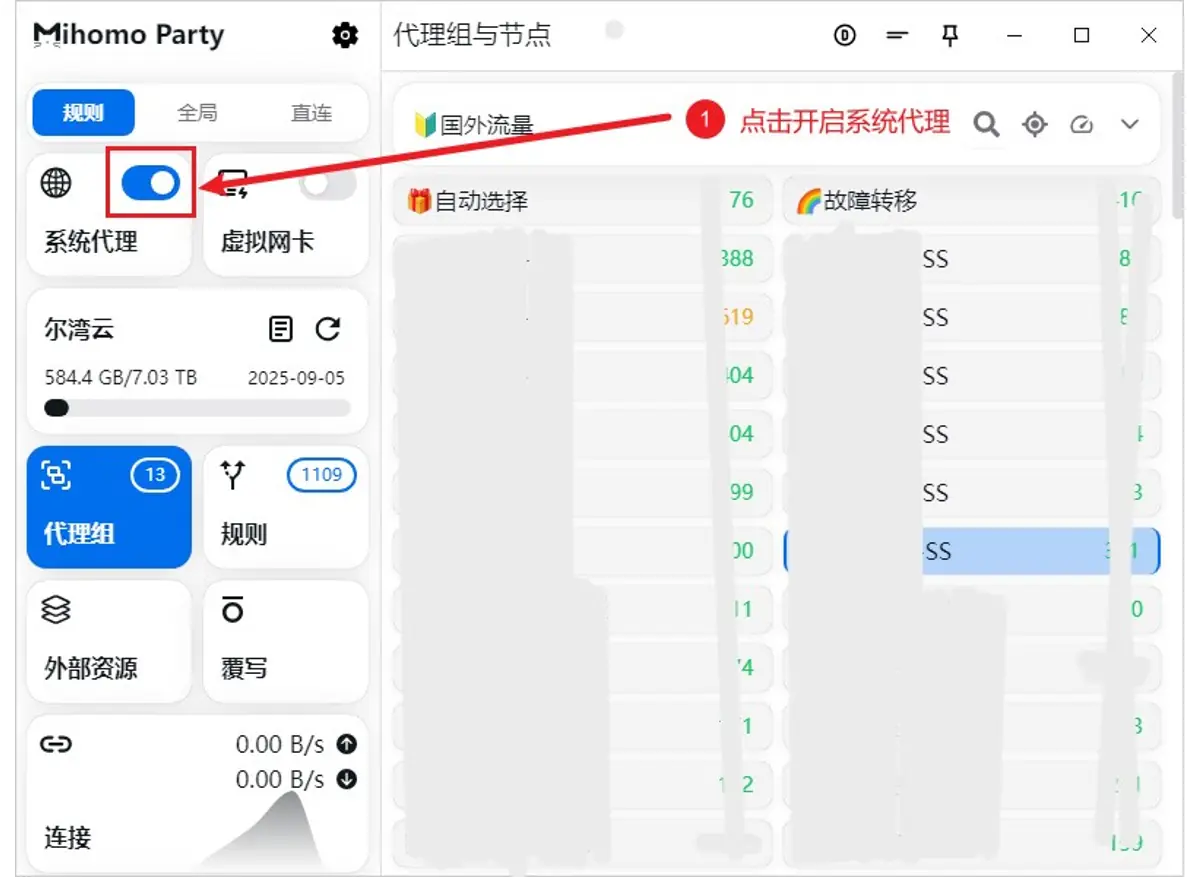
点左栏的「代理组」,右边按机场分好的组展开,常见的是国外流量这类总组,下面还有自动选择、故障转移这样的子组。节点右边的绿色数字是延迟毫秒数,点一下就切过去。选完把左栏的「系统代理」开关打开,浏览器和大部分软件的流量这才交给客户端。左栏配置卡上还能直接看到已用流量和到期日期。
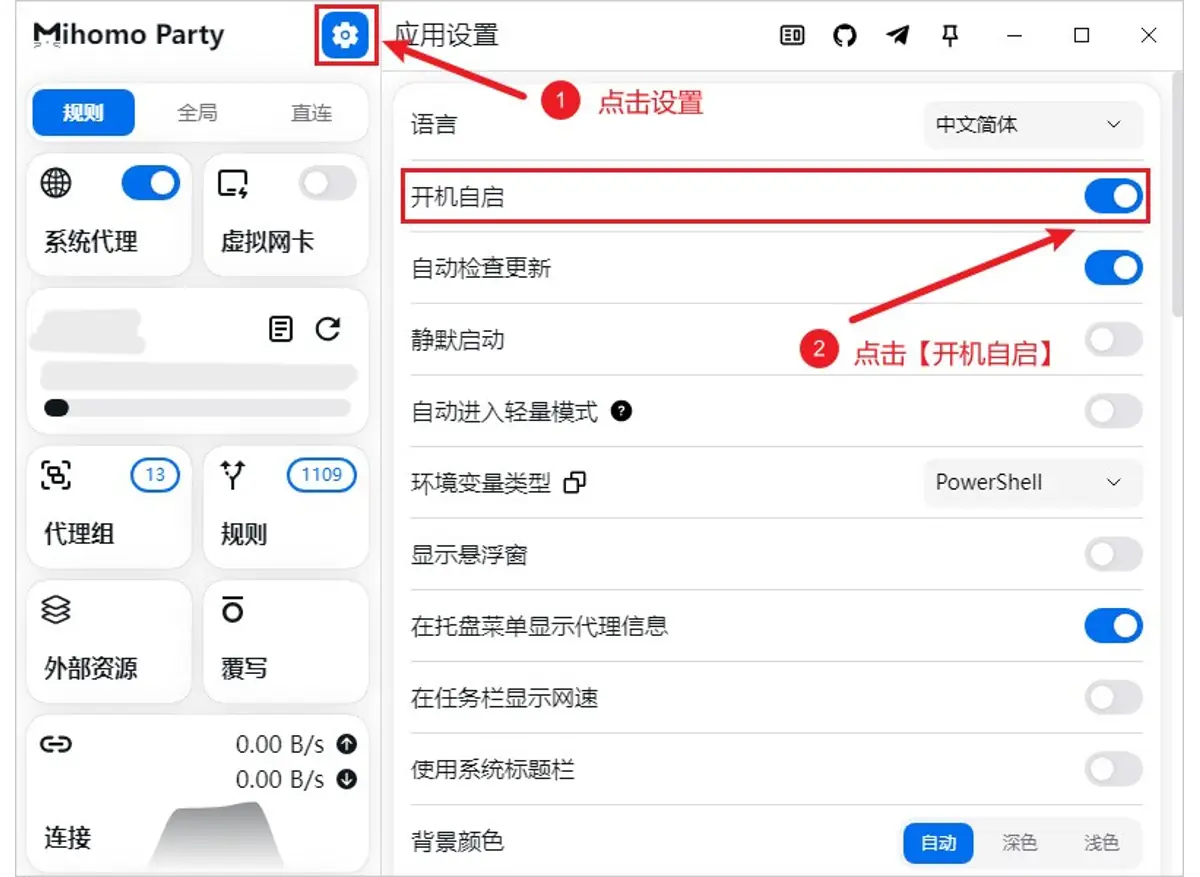
点左上角的齿轮进应用设置,第二项就是开机自启。这一页还能改语言、自动检查更新、静默启动、是否在托盘菜单显示代理信息、是否在任务栏显示网速。想让它开机就在后台待着,开机自启和静默启动一起打开。
打开浏览器访问一个平时打不开的网站,能加载就成了。左栏最底下的实时网速会开始跳。之后让它在后台运行即可。
内核都是 mihomo,能力接近,差别主要在布局。Mihomo Party 把开关、配置、代理组都做成左栏的卡片,一屏能看到流量用量和当前模式。Clash Verge Rev 是传统的侧边栏加主区域。两个都免费开源,装上试一下更快得出结论。
一般不用。系统代理够覆盖浏览器和大部分软件。游戏、命令行工具这类不认系统代理设置的程序,才需要虚拟网卡接管全部流量,打开它要管理员权限。
自动选择按延迟挑,谁快用谁。故障转移按顺序来,第一个不通才换第二个。日常用自动选择更省心,对稳定性要求高的场景可以用故障转移,避免频繁切换。
左栏的配置卡片上直接显示已用流量、总量和到期日期,不用登机场后台。数字对不上就点卡片上的循环箭头刷新一次订阅。