Clash for Windows 为什么打不开官网了?
作者在 2023 年底删除了仓库并停止开发,官方发布页随之消失。现在搜到的下载地址基本都是第三方转存或者重新打包的,来源无法核对。
本页最后更新:
一句话结论
一共七步,在「配置」页把订阅地址粘进输入框点下载,等配置卡片前面出现绿色竖条表示选中,再去「代理」页挑节点,最后回主页打开系统代理。作者已经删除仓库,这篇留给手上还装着旧版的人。

作者在 2023 年底删掉了仓库并停止开发,官方下载地址已经打不开。网上流传的安装包多数是第三方重新打包的,本站不提供这类链接,也不建议装。这篇教程写给手上还装着旧版、暂时不想折腾的人。要新装的话,Windows 上选 Clash Verge Rev 或者 Mihomo Party,功能对得上而且还在更新。
登录你买的那家机场的用户中心,找「订阅链接」或者「一键订阅」,整条复制那个 https 开头的地址。这条地址等于账号凭证,不要外发。
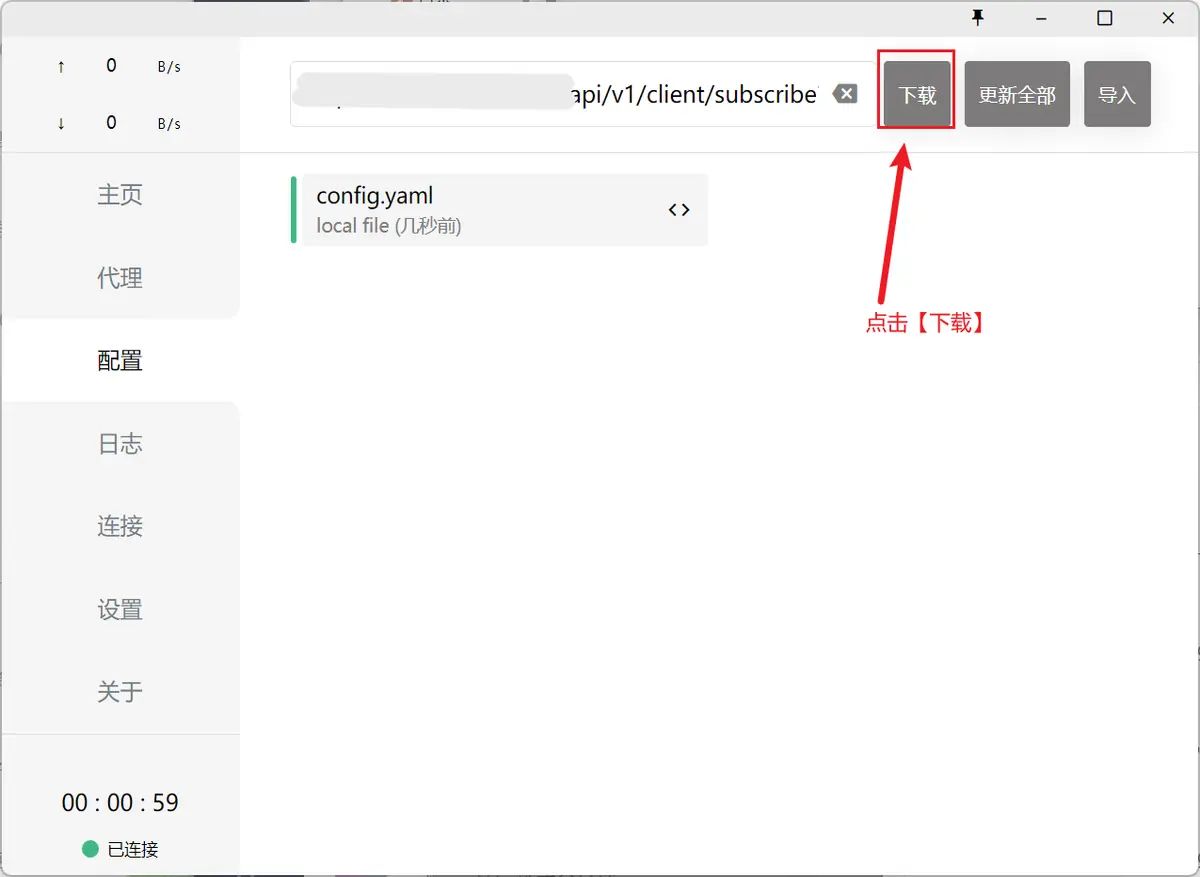
点左边的「配置」,顶部输入框写着「从URL下载」,把地址粘进去点右边的「下载」。旁边的「更新全部」是把已有的订阅全部刷新一遍,「导入」是从本地文件加载 yaml。列表里那个 config.yaml 是自带的默认配置,不用管它。
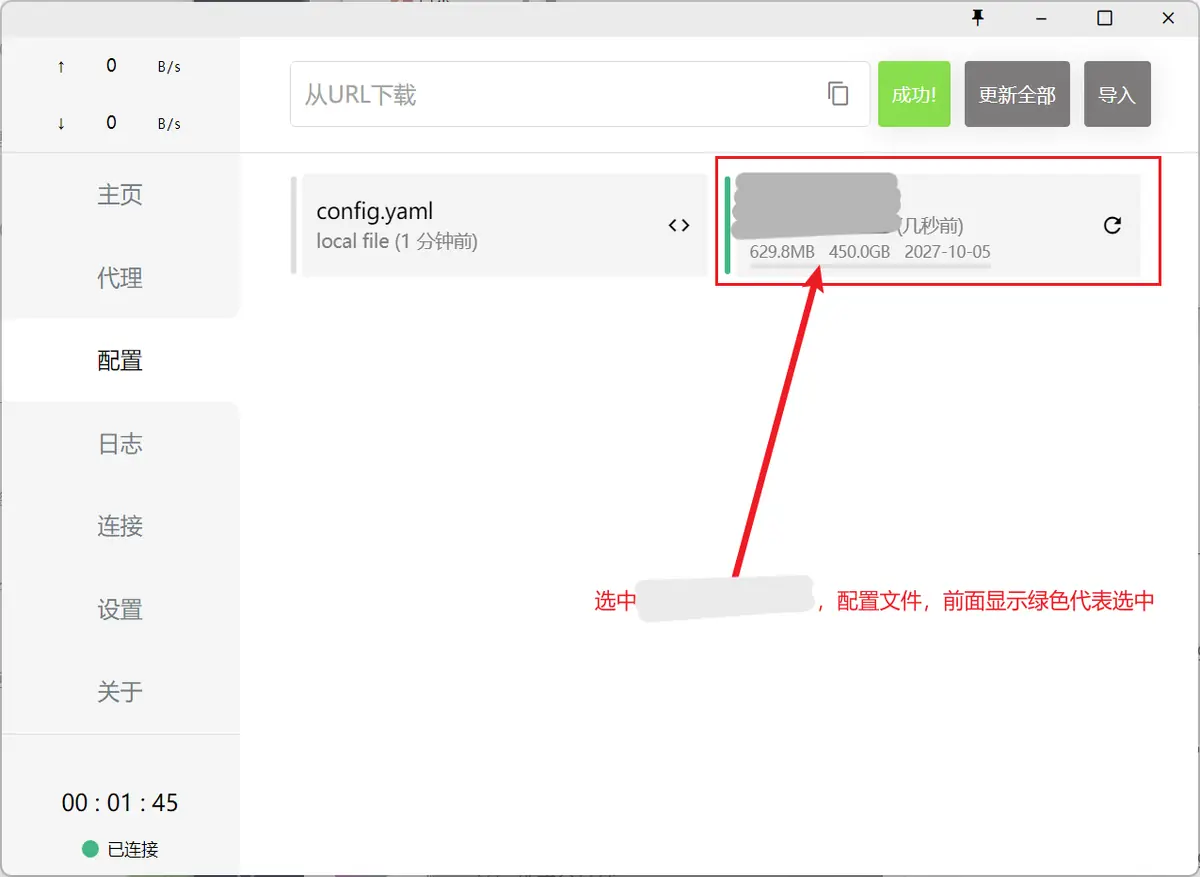
下载成功后按钮会变成绿色的「成功!」,列表里多出一张卡片,下面一行是已用流量、套餐总量和到期日期,本文截图里是 629.8MB / 450.0GB、2027-10-05。这里有个容易漏的地方,卡片前面那条竖线是绿色才表示当前正在用它,灰色说明还停在默认的 config.yaml 上。点一下卡片就能切过去。右边那个循环箭头是手动更新这条订阅。
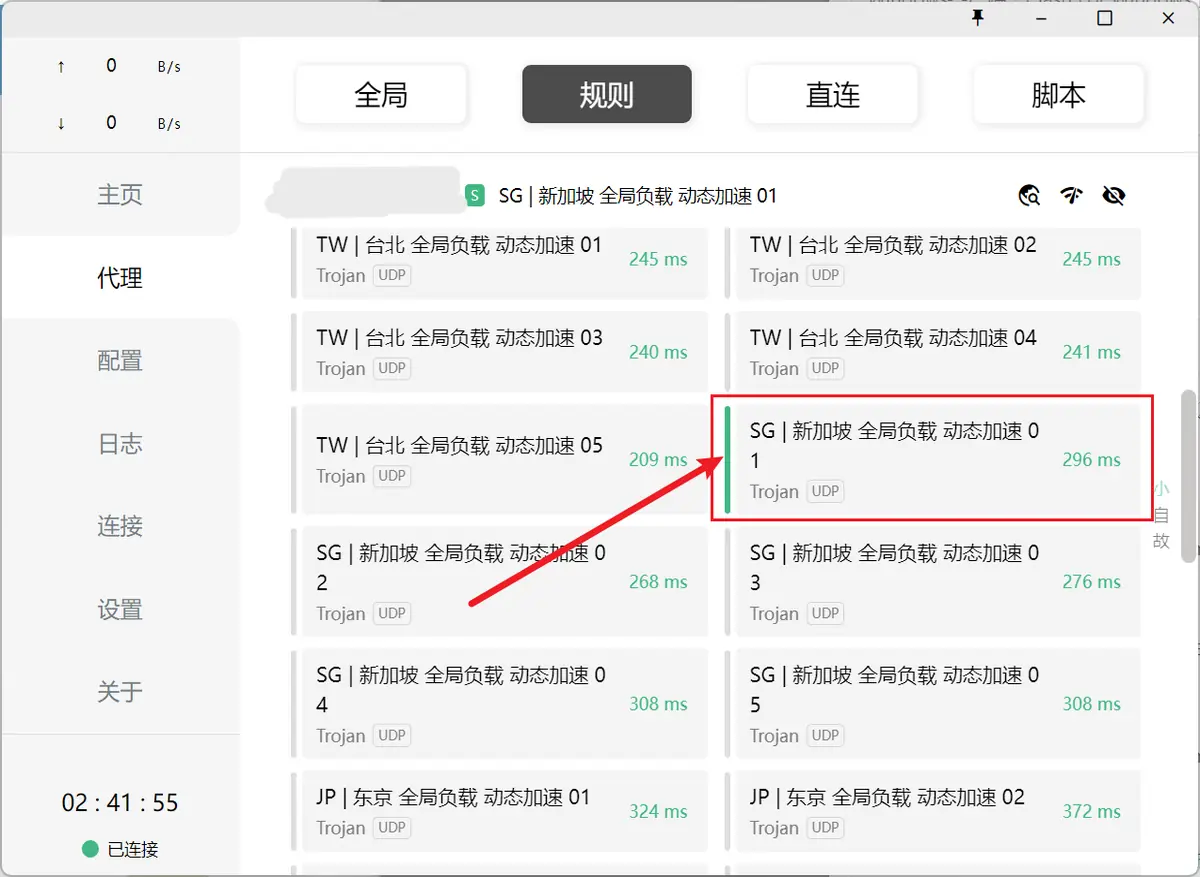
点左边的「代理」,上面一排是全局、规则、直连、脚本四个模式,日常选「规则」。下面按机场分好的组列出节点,每个节点标着协议和延迟毫秒数,点一下就切过去,选中的同样前面带绿条。右上角那几个图标分别是测延迟、按延迟排序和隐藏不可用节点。
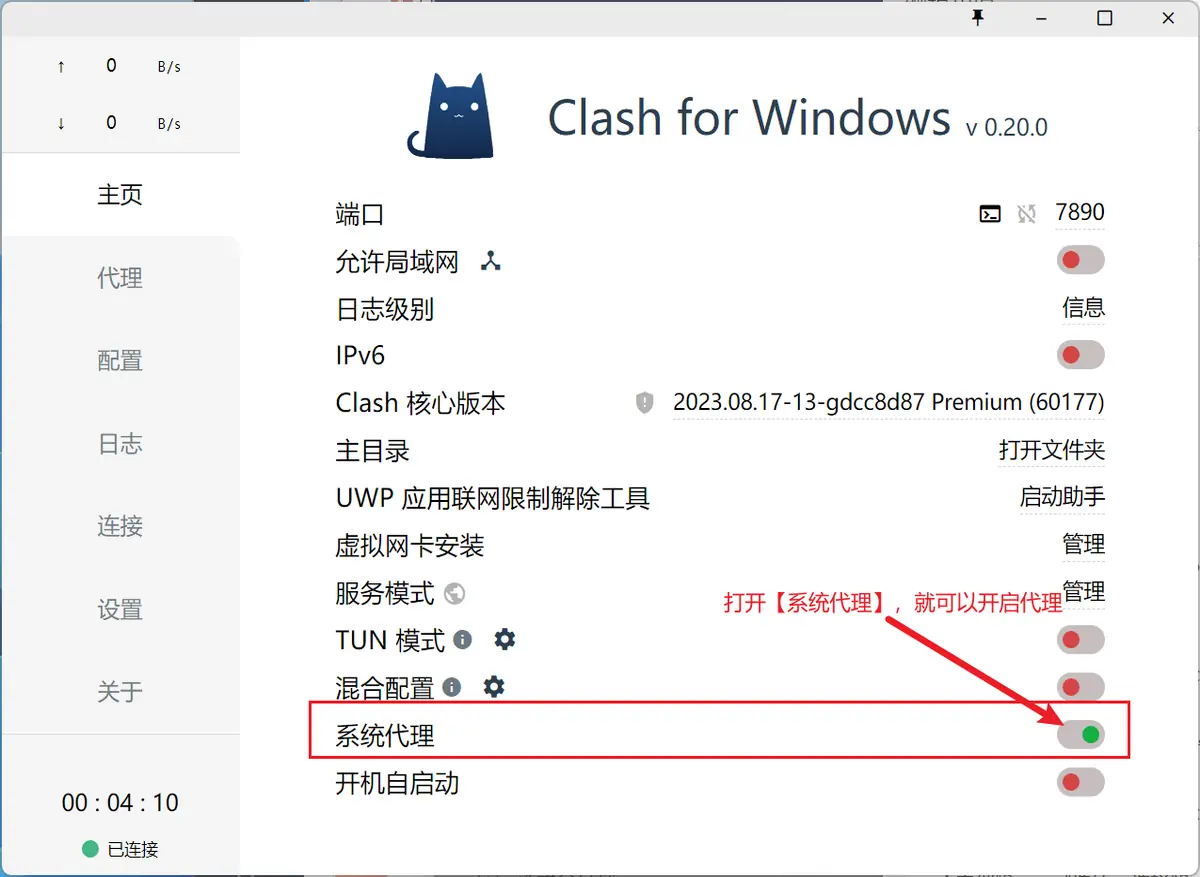
点左边的「主页」,往下找到「系统代理」把它打开,开关变绿即可,浏览器和大部分软件的流量这才交给客户端。顺手可以把「开机自启动」也打开。这一页还能看到端口号,截图里是 7890,以及 Clash 核心版本、TUN 模式、服务模式这些开关。
打开浏览器访问一个平时打不开的网站,能加载就成了。左下角会显示连接时长和已连接状态。之后让它在后台运行即可。
作者在 2023 年底删除了仓库并停止开发,官方发布页随之消失。现在搜到的下载地址基本都是第三方转存或者重新打包的,来源无法核对。
能跑,导入订阅、选节点这些日常操作都正常。风险在于它的内核停在停更时那个版本,机场启用新协议或者新的规则写法时可能解析不了,出了问题也不会再有修复。
Clash Verge Rev 最接近,同样是 Clash 系、同样有规则与全局模式和订阅管理,界面更新一些。想要一屏看完流量和代理组的话,Mihomo Party 也可以。两个都免费开源,订阅地址直接复用,不用重新买。
表示这份配置正在生效。CFW 允许同时存着多份配置,只有前面是绿条的那份才被内核加载。导入了订阅但代理页没节点,多半就是没点中它。